
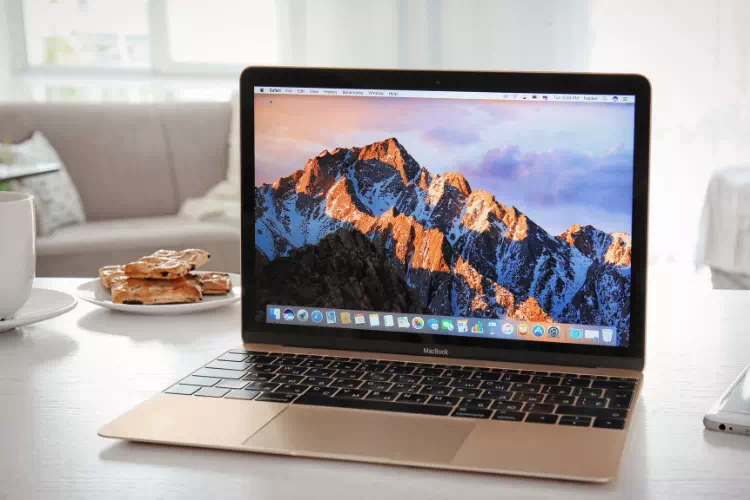
Avec macOS Tahoe 26, sorti le 15 septembre 2025, Apple a retiré le Launchpad, qui permettait d’effacer une application de l’App Store en maintenant le clic sur son icône. Le réflexe le plus courant devient alors le glisser-déposer vers la corbeille, qui laisse pourtant sur le disque les réglages, la mémoire cache et les services d’arrière-plan du logiciel supprimé. Cinq étapes permettent de désinstaller les logiciels inutiles d’un Mac sans laisser ces traces.
Pourquoi la corbeille ne suffit pas à désinstaller un logiciel sur Mac ?
Sur macOS, un logiciel se présente sous la forme d’un paquet .app, un dossier que le Finder affiche comme un fichier unique et qui renferme tout le programme. Dès son premier lancement, le logiciel écrit pourtant d’autres fichiers en dehors de ce paquet, principalement dans le dossier Bibliothèque de votre session, que le Finder masque par défaut. Placer l’icône dans la corbeille n’efface que le paquet .app.
Ces fichiers portent le nom du logiciel ou celui de son éditeur, ce qui permet de les retrouver. Un utilitaire de désinstallation, payant ou sous la forme d’un logiciel de nettoyage Mac gratuit, fait ce travail de repérage à votre place : il analyse la Bibliothèque, affiche la liste des éléments liés à l’application et les supprime en même temps qu’elle.
Les étapes pour désinstaller les logiciels inutiles de votre Mac
L’ordre compte. La licence, c’est-à-dire le droit d’utiliser le logiciel sur un nombre limité d’appareils, se désactive depuis le logiciel lui-même : il faut donc le faire avant de le supprimer. Les fichiers résiduels se cherchent, eux, une fois l’application effacée.
Repérez les applications que vous n’ouvrez plus
Le Finder sait classer vos logiciels selon leur date de dernière ouverture. Dans le dossier Applications, passez en présentation par liste, ouvrez le menu « Présentation » > « Afficher les options de présentation », puis cochez « Date de dernière ouverture ». Un clic sur l’en-tête de cette colonne fait remonter les applications que vous n’avez pas ouvertes depuis des mois.
Pour savoir lesquelles occupent le plus de place, le menu de stockage de macOS (Réglages Système > Général > Stockage, puis le bouton « i » à côté de « Applications ») classe chaque logiciel selon son poids sur le disque. Premier candidat à la désinstallation : le logiciel inutilisé depuis un an qui pèse plus de 1 Go.
Libérez la licence et vérifiez vos abonnements
Microsoft 365 Personnel accepte par exemple une connexion simultanée sur cinq appareils : déconnectez-vous depuis le menu du compte de Word ou d’Excel pour récupérer cette place.
Effacer une application n’annule pas non plus l’abonnement souscrit dans l’App Store. Pour l’arrêter, ouvrez l’App Store, cliquez sur votre nom en bas à gauche, puis sur « Réglages du compte » et sur « Gérer » en face de « Abonnements ».
Lancez le désinstalleur de l’éditeur s’il existe
Un programme de désinstallation accompagne surtout les logiciels qui ajoutent des pilotes1 ou des extensions système (tablette graphique, imprimante, outil de visioconférence…). Cherchez-le dans le dossier de l’application, dans l’image disque d’origine (le fichier .dmg téléchargé) ou dans les menus du logiciel. Zoom propose par exemple l’option « Désinstaller Zoom » dans son menu « zoom.us ». Le désinstalleur de l’éditeur retire aussi les extensions que le Finder ne montre pas.
Supprimez l’application puis ses fichiers résiduels
Quittez l’application, sélectionnez-la dans le dossier Applications du Finder, appuyez sur Commande (⌘) + Supprimer, puis videz la corbeille. Cette méthode vaut pour tous les logiciels, qu’ils viennent de l’App Store ou du site d’un éditeur.
Pour les fichiers résiduels, ouvrez le menu « Aller » du Finder, maintenez la touche Option (⌥) et cliquez sur « Bibliothèque ». Inspectez ensuite ces sous-dossiers :
- LaunchAgents ;
- Group Containers ;
- Saved Application State ;
- Preferences ;
- Application Support.
Dans Préférences, les fichiers ne portent pas le nom du logiciel mais l’identifiant de son éditeur, par exemple com.microsoft.Word.plist pour Word. Tapez donc aussi le nom de l’éditeur dans la recherche du Finder.
Contrôlez les éléments qui démarrent en arrière-plan
Un service installé par le logiciel peut survivre à sa suppression et se relancer à chaque démarrage du Mac. Ouvrez Réglages Système > Général > Ouverture et extensions : la rubrique « Autoriser en arrière-plan » liste ces éléments avec le nom de leur éditeur. Désactivez ceux qui appartiennent au logiciel disparu.
Peut-on supprimer les applications installées par Apple ?

Safari, Messages, Photos ou FaceTime font partie de macOS : le Finder refuse de les placer dans la corbeille. Depuis macOS Catalina (2019), elles se trouvent sur un volume système en lecture seule, verrouillé en plus par une signature numérique que le Mac vérifie à chaque démarrage depuis macOS Big Sur.
Désactiver la protection de l’intégrité du système (SIP, System Integrity Protection) en mode de récupération pour forcer la suppression affaiblit la sécurité du Mac. GarageBand, iMovie, Keynote, Pages et Numbers, livrés avec le Mac, sont en revanche des logiciels comme les autres.
| Application Apple | Suppression possible | Réinstallation |
| GarageBand et iMovie | ✅ | Gratuite depuis l’App Store |
| Keynote, Pages et Numbers | ✅ | Gratuite depuis l’App Store |
| Safari, Messages, Photos et FaceTime | ❌ | – |
Même si désinstaller ces applications libère de l’espace de stockage, le vrai gain se trouve plutôt du côté des médias, à commencer par la photothèque : l’option « Optimiser le stockage du Mac », dans les réglages iCloud de Photos, permet de supprimer des photos du MacBook sans les effacer d’iCloud, en ne conservant sur le disque que des versions allégées des clichés.
FAQ
Non. Vos présentations Keynote, vos projets iMovie ou vos fichiers PDF restent dans le dossier Documents ou dans iCloud Drive. Il vous faudra en revanche une application compatible pour les rouvrir.
Dans l’App Store, cliquez sur votre nom en bas à gauche : la liste de vos achats s’affiche, avec un bouton de téléchargement en forme de nuage à côté de chaque application. Un logiciel acheté sur le site d’un éditeur se réinstalle avec la clé de licence reçue par e-mail.
Un processus de l’application fonctionne encore. Forcez sa fermeture avec Option (⌥) + Commande (⌘) + Échap, puis recommencez. Si le message persiste, redémarrez le Mac avant de supprimer le logiciel.
Note de bas de page :
- Pilote : petit logiciel qui permet à macOS de communiquer avec un appareil branché à l’ordinateur, comme une souris ou un scanner. ↩︎
Partager la publication "Supprimer une application sur Mac sans laisser de traces (même sans Launchpad)"


